Именованное оборудование с текстом
Внимание
Возможны изменения в документации. Режим входа в редактирование надписи.
Рассмотрим пример одновременной смены названия оборудования выключателя и надписи.
Первый способ
Запустите программу ZnzCimQt.
Загрузите проект.
Загрузите модель библиотеки Выключатель именованный.
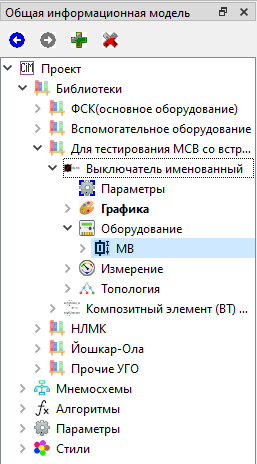
Cim-дерево->Проект->Библиотеки->Для тестирования МСВ со встроенными именами->Выключатель именованный
Выделите именованный выключатель.
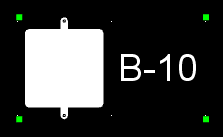
Вызовите контекстное меню по ПКМ для выделенного именованного выключателя.
В появившемся контекстном меню выберите пункт Перейти по ссылке->Объект.
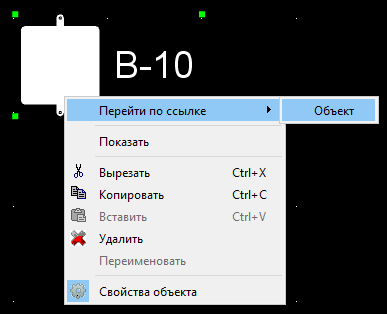
Произойдёт переход к оборудованию в Cim-дереве.
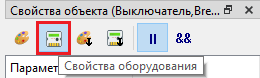
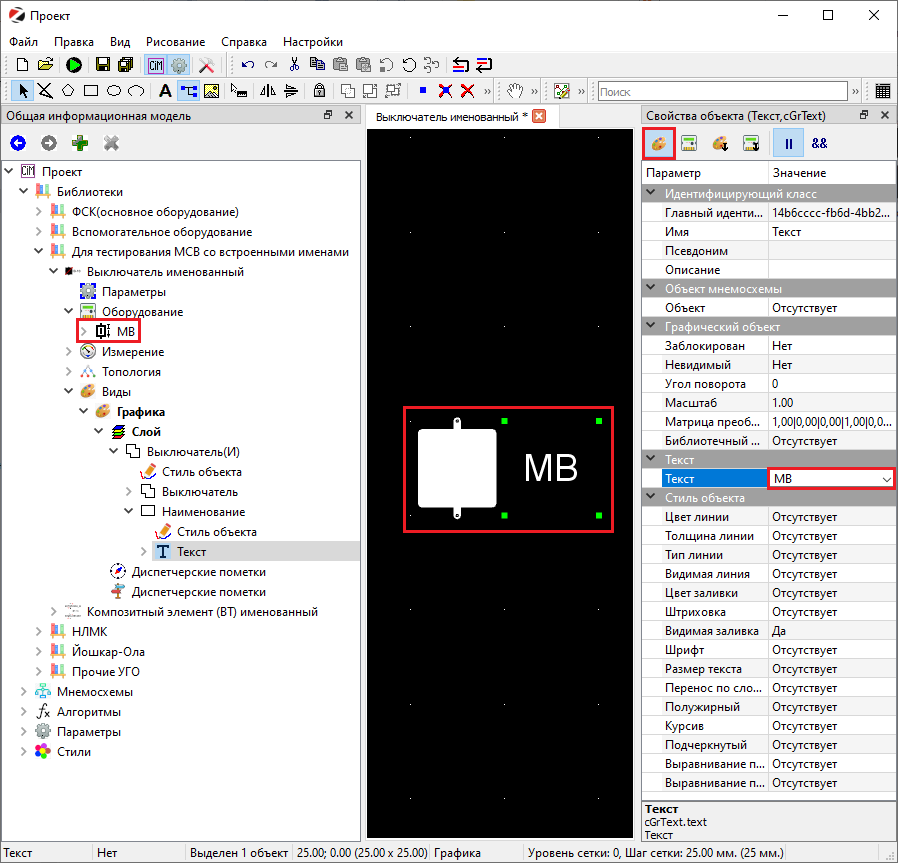
В тулбаре панели Свойства объекта включите кнопку Свойства оборудования.
В панели Свойства объекта измените значение параметра Имя.
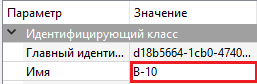
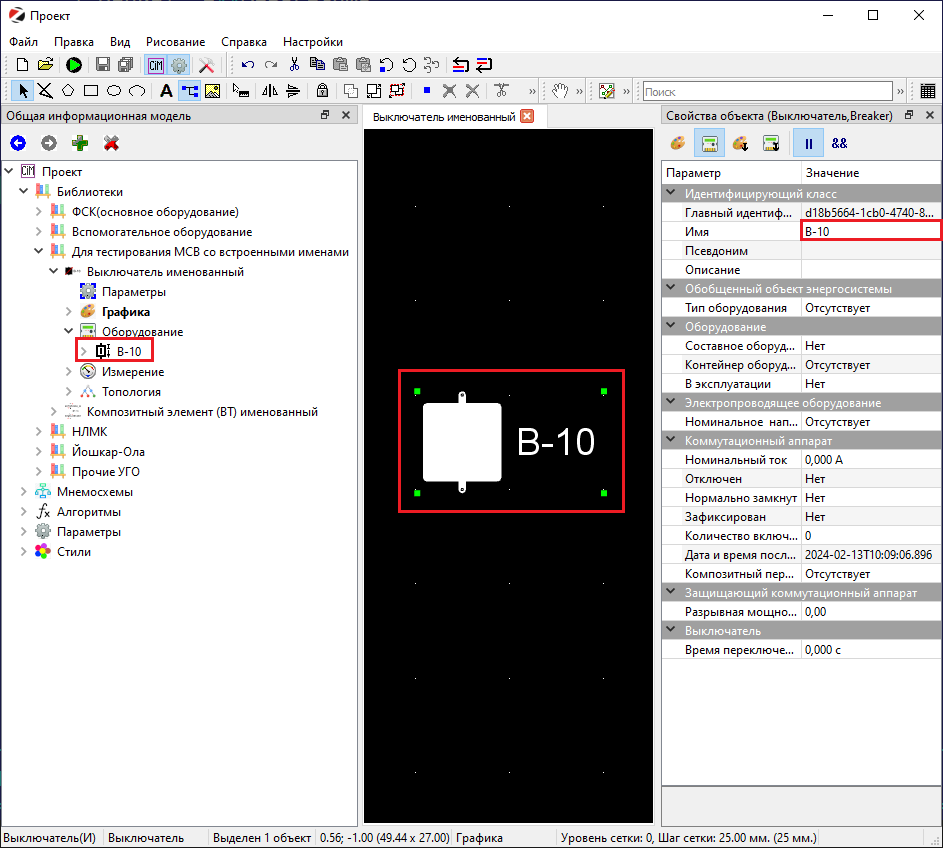
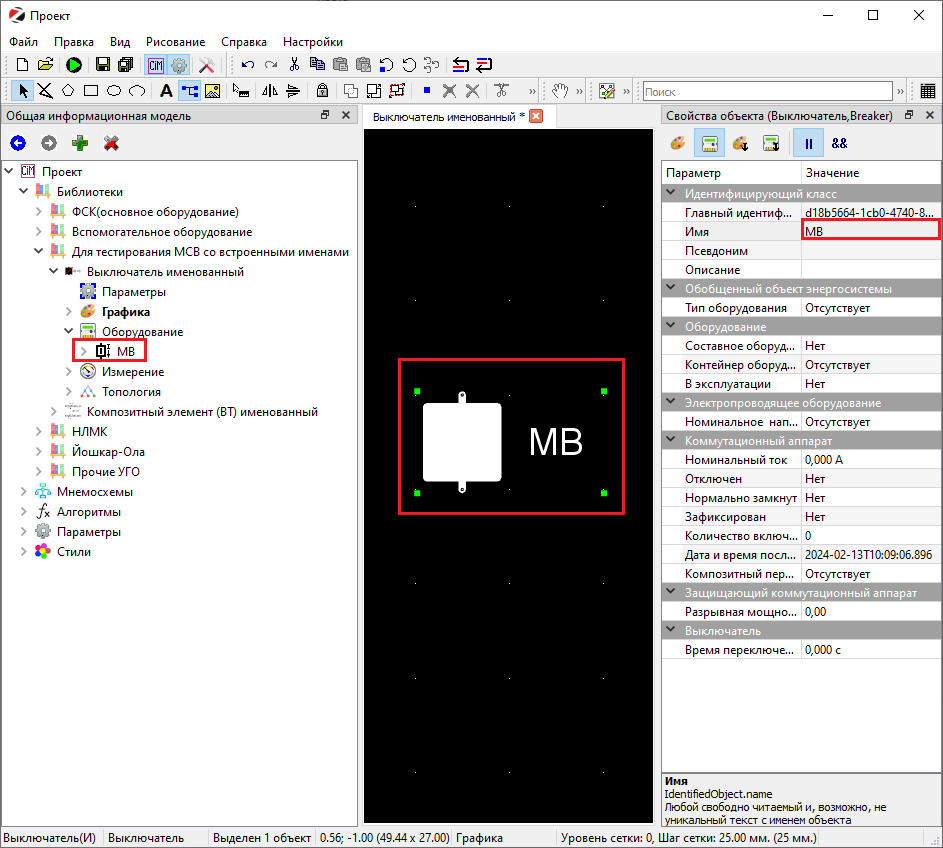
Одновременно произойдёт:
Смена значения параметра Имя на введённое.
Смена текстовой надписи в именованном выключателе.
В Cim-дереве Оборудование произойдёт смена имени выключателя.
Второй способ
Запустите программу ZnzCimQt.
Загрузите проект.
Загрузите модель библиотеки Выключатель именованный.
Cim-дерево->Библиотеки->Для тестирования МСВ со встроенными именами->Выключатель именованный
Выделите именованный выключатель
Вызовите контекстное меню по ПКМ для выделенного именованного выключателя.
В появившемся контекстном меню выберите пункт Показать.
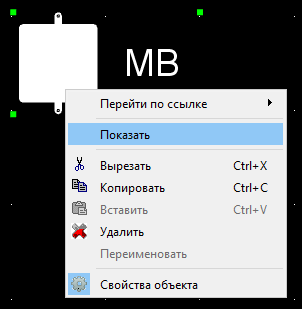
Произойдёт переход к графическому представлению выключателя в Cim-дереве - Выключатель(И).
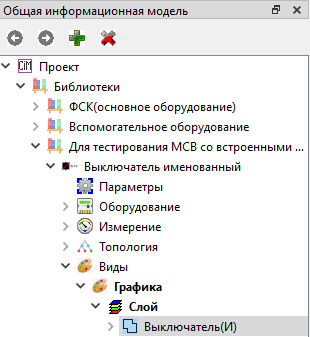
Раскройте ветку Выключатель(И)->Наименование
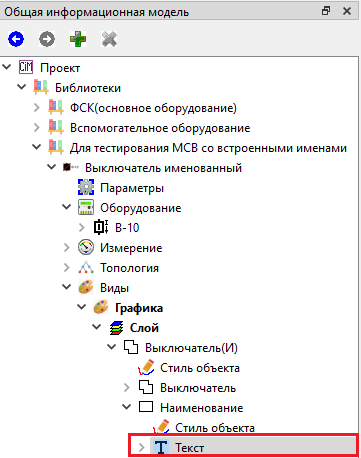
В Cim-дереве выделите пункт Текст, относящийся к надписи выключателя.
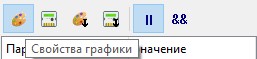
В тулбаре панели Свойства объекта включите кнопку Свойства графики.
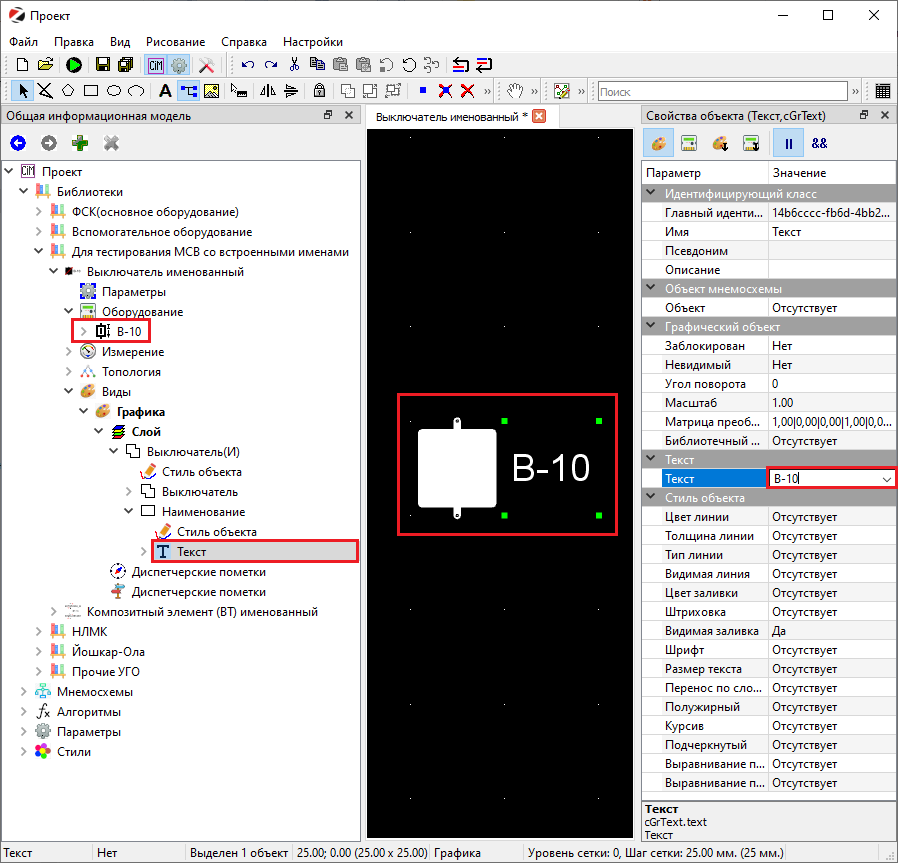
В панели Свойства объекта измените значение параметра Текст ()
Одновременно произойдёт:
Смена значения параметра Имя на введённое.
Смена текстовой надписи в именованном выключателе.
В Cim-дереве Оборудование произойдёт смена имени выключателя.
Третий способ
Запустите программу ZnzCimQt.
Загрузите проект.
Загрузите модель библиотеки Выключатель именованный.
Cim-дерево->Проект->Библиотеки->Для тестирования МСВ со встроенными именами->Выключатель именованный
Подведите курсор мышки к надписи именованного выключателя.
Сделайте двойной клик ЛКМ на надписи.
Произойдёт выделение надписи.
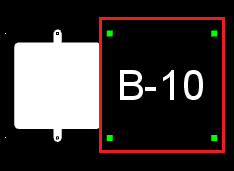
Сделайте двойной клик ЛКМ по выделенной надписи.
Произойдёт переход в режим редактирования надписи.
Введите новый текст.
Для выхода из режима редактирования надписи кликните ЛКМ на свободном пространств рабочего поля программы.
Смена имени произойдёт во всех связанных местах:
В панели Cim-дерево - Оборудование->Имя выключателя
В панели Свойства объекта:
Значении параметра Текст - Свойства графики.
Значении параметра Имя - Свойства оборудования.