Индикатор. Создание
Рассмотрим пример создания индикатора в библиотеке.
Создайте Библиотеку в Cim-дереве.
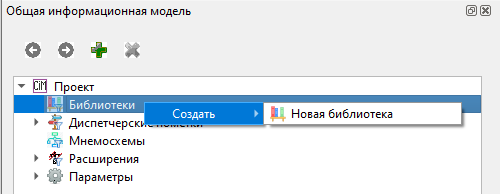
Создайте в Библиотечную модель.
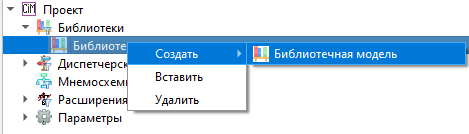
Загрузите Библиотечную модель по двойному клику ЛКМ в Cim-дереве.
Перейдите в Свойства объекта.
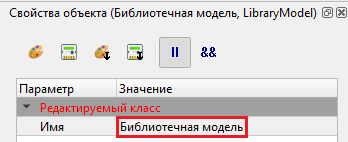
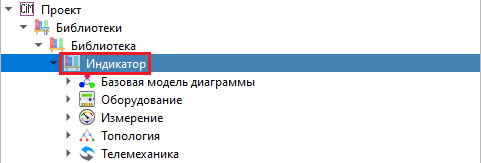
Измените значение Библиотечная модель на Индикатор.
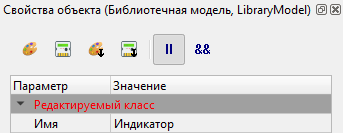
В Cim-дереве автоматически произойдёт смена значения Библиотечная модель на Индикатор.
Нарисуйте прямоугольник с надписью, выбрав инструмент Режим вставки текста -
 .
.Кликните на нём ПКМ.
В открывшемся контекстном меню выберите пункт Показать.
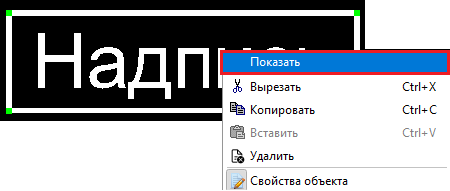
Кликните ЛКМ на выбранном пункте.
Произойдёт переход в Cim-дерево.
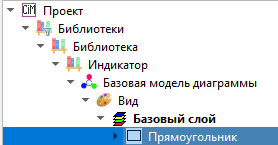
Скопируйте выделенный Прямоугольник в Cim-дереве (через контекстное меню).
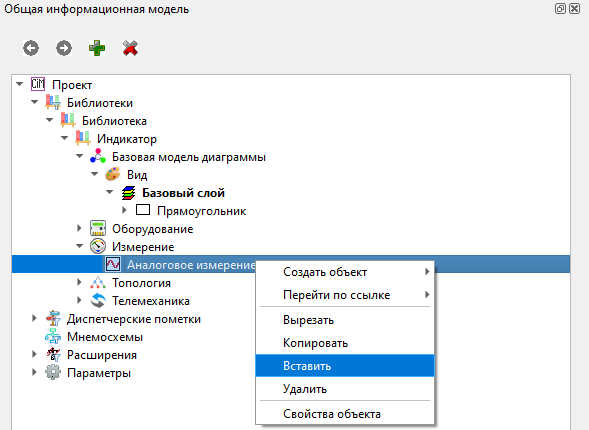
Выделите ветку Измерение.
Создайте Аналоговое измерение.
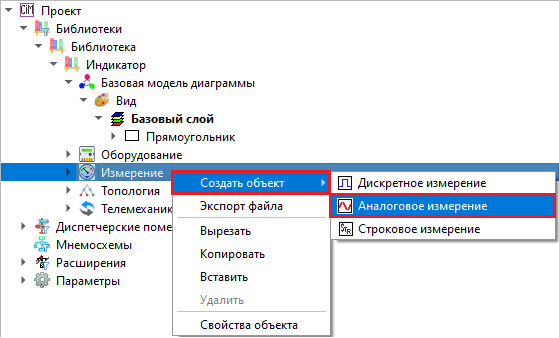
Выделите созданное Аналоговое измерение.
Вызовите контекстное меню для Аналогового измерения.
Выберите пункт Вставить.
Внимание
После добавления ссылки на графику в Аналоговое измерение нет перерисовки в прямоугольнике с надписью.
В прямоугольнике отобразится надпись: ошибка форматирования.

Для исправления установите формат вывода значений.
Индикатор. Создание. Видеоинструкция