Запуск клиента
Первый способ (запуск клиента сразу после настройки)
Окно подключения к серверу открыто:
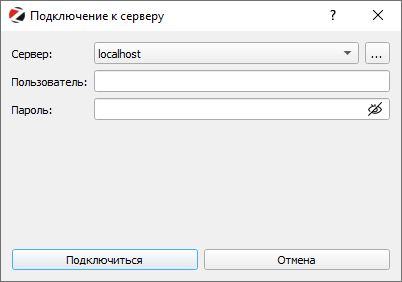
Нажмите кнопку выбора сервера -
 .
.
Раскроется список с настроенными серверами.
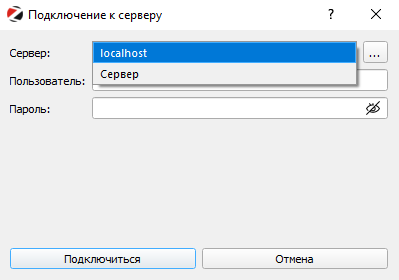
Выберите сервер из списка, кликнув по нему ЛКМ.
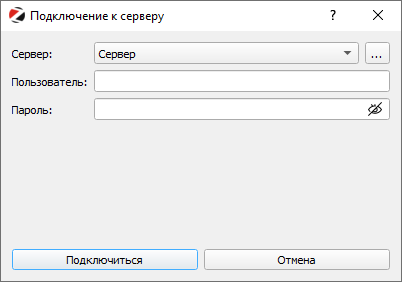
Нажмите кнопку Подключиться
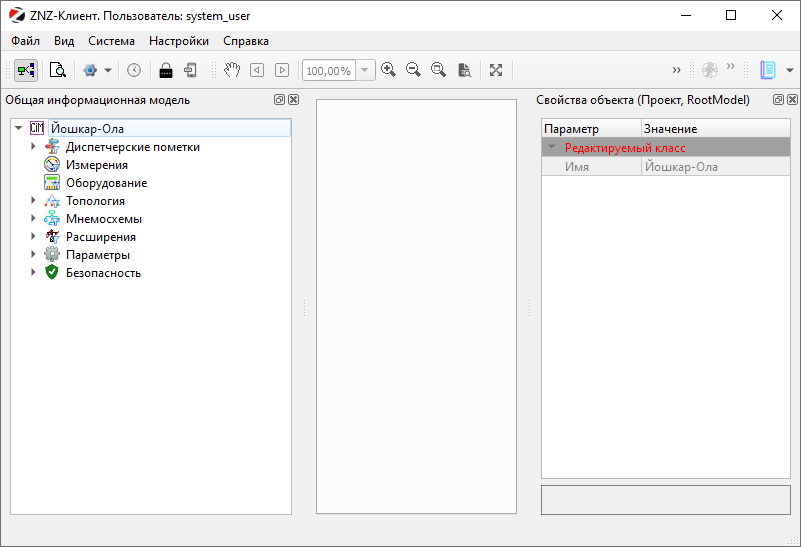
Программа откроется в клиентском режиме с загруженным из сервера проектом.
Второй способ (главное меню)
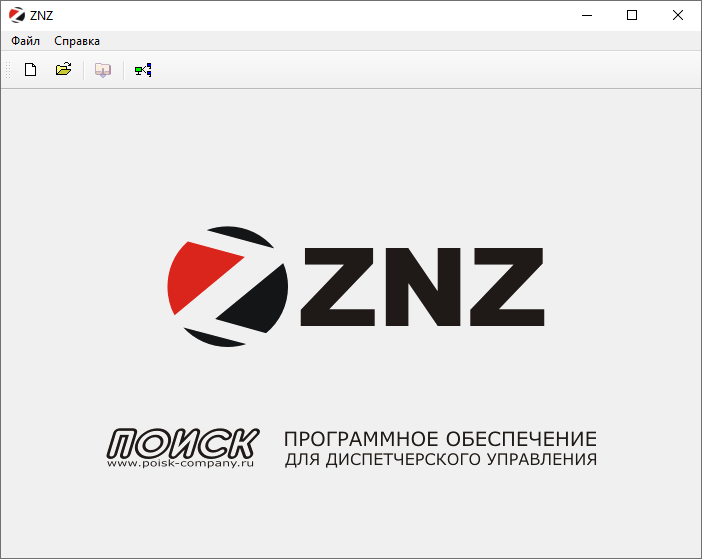
Запустите программу ZnzCimQt.
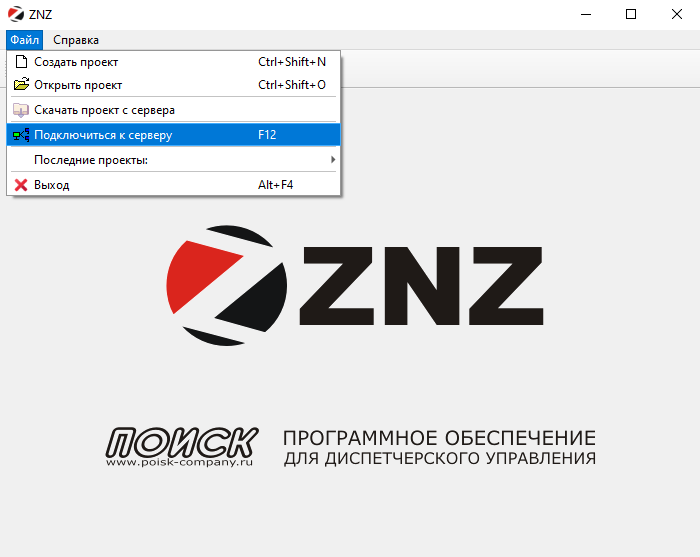
Выберите в главном меню Файл->Подключиться к серверу
Откроется окно подключения к серверу.
Нажмите кнопку выбора сервера -
.Раскроется список с настроенными серверами.
Выберите сервер из списка, кликнув по нему ЛКМ.
Нажмите кнопку Подключиться
Программа откроется в клиентском режиме с загруженным из сервера проектом.
Третий способ (быстрые клавиши)
Запустите программу ZnzCimQt.
Нажмите клавишу F12.
Откроется окно подключения к серверу.
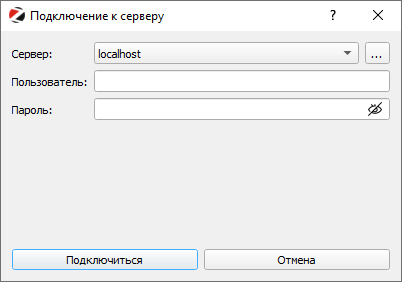
Нажмите кнопку выбора сервера -
.Раскроется список с настроенными серверами.
Выберите сервер из списка, кликнув по нему ЛКМ.
Нажмите кнопку Подключиться
Программа откроется в клиентском режиме с загруженным из сервера проектом.