Настройка клиента
Рассмотрим пример настройки клиента.
Первый способ (главное меню)
Запустите программу ZnzCimQt.
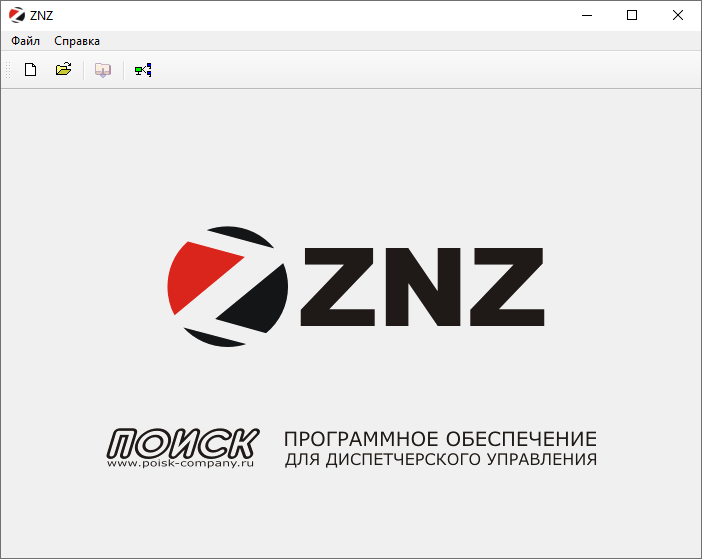
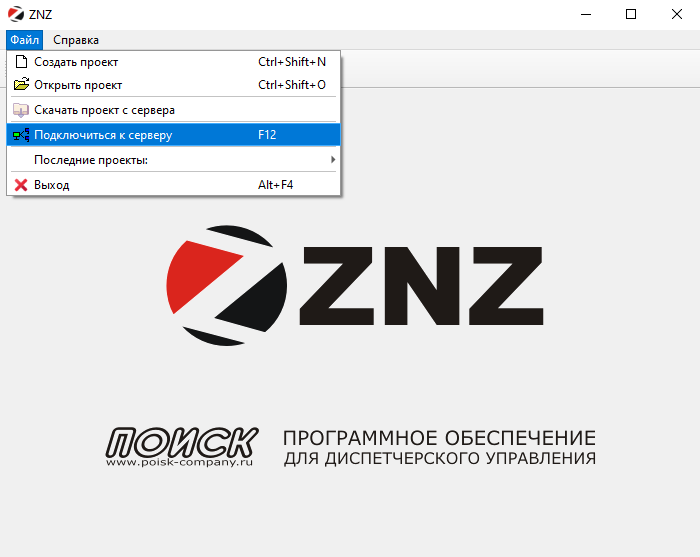
Выберите в главном меню Файл->Подключиться к серверу
Откроется окно подключения к серверу.
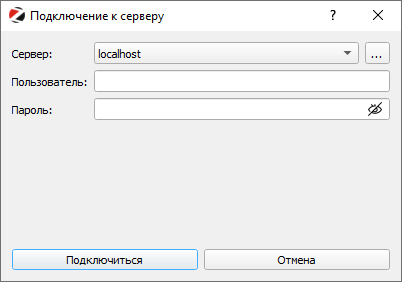
Нажмите кнопку
 :
:
Откроется окно со списком подключений.
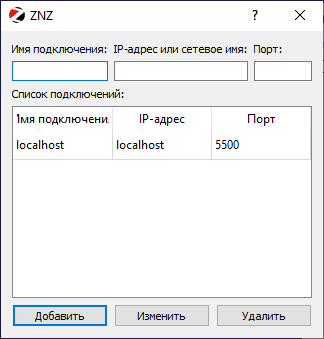
Введите:
Имя подключения.
IP-адрес или сетевое имя.
Порт.
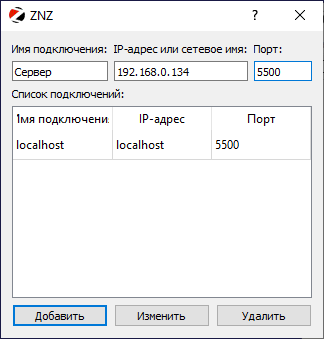
Нажмите кнопку Добавить
Новое подключение отобразится в списке подключений:
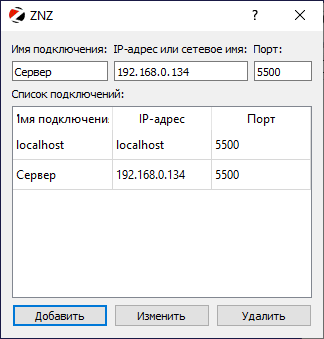
Нажмите на кнопку Х.
Второй способ (тулбар)
Запустите программу ZnzCimQt.
Нажмите кнопку тулбара
 - Подключиться к серверу.
Откроется окно подключения к серверу.
Нажмите кнопку
:Откроется окно со списком подключений.
Введите:
Имя подключения.
IP-адрес или сетевое имя.
Порт.
Нажмите кнопку Добавить
Новое подключение отобразится в списке подключений:
Нажмите на кнопку Х.
Третий способ (быстрые клавиши)
Запустите программу ZnzCimQt.
Нажмите клавишу F12.
Откроется окно подключения к серверу.
Нажмите кнопку
:Откроется окно со списком подключений.
Введите:
Имя подключения.
IP-адрес или сетевое имя.
Порт.
Нажмите кнопку Добавить
Новое подключение отобразится в списке подключений:
Нажмите на кнопку Х.