Настройка сервера частичная
Рассмотрим пример частичной настройки сервера ZnzServer в PowerShell (Windows):
Нажмите сочетание клавиш: Win+R.
В появившемся окне введите powershell и нажмите кнопку ОК.
Откроется командная оболочка Windows PowerShell.
Введите команду:
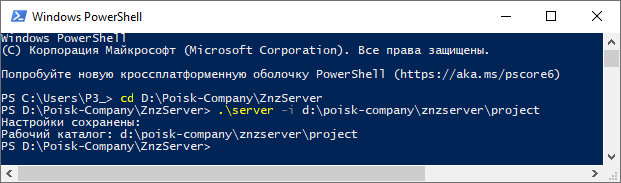
cd D:\Poisk-Company\ZnzServer
Произойдёт переход в рабочий каталог.
Введите три команды через пробел:
.\server -i D:\Poisk-Company\ZnzServer\Project
первая команда - инициализация сервера:
.\server -i
вторая команда - создание и установка рабочего каталога для серверного проекта:
D:\Poisk-Company\ZnzServer\Project
Нажмите клавишу Enter.
При удачном выполнении команд отобразится информация:
Настройки сохранены: Рабочий каталог: D:Poisk-CompanyZnzServerProject
Примечание
При частичной настройке сервера необходимо дополнительно произвести отправку проекта из Редакторской версии ZNZ на сервер.
Рассмотрим пример частичной настройки сервера ZnzServer в Konsole (Linux):
Откройте Терминал Линукс (Konsole).
Введите команду:
cd ./home/user/DataProjects/
Произойдёт переход в рабочий каталог.
Введите три команды через пробел:
./ZnzServer -i /home/user/DataProjects/25048_SV_PO/
первая команда - инициализация сервера:
./ZnzServer -i
вторая команда - создание и установка рабочего каталога для серверного проекта:
/home/user/DataProjects/25048_SV_PO/
Нажмите клавишу Enter.
При удачном выполнении команд отобразится информация:
Настройки сохранены: Рабочий каталог: /home/user/DataProjects/25048_SV_PO/

Примечание
При частичной настройке сервера необходимо дополнительно произвести отправку проекта из Редакторской версии ZNZ на сервер.