Модель библиотеки
Внимание
Раздел находится в разработке.
В одной библиотечной модели может быть создан как один мнемосимвол, так и целый набор мнемосимволов.
Создание модели библиотеки
Рассмотрим пример создания модели библиотеки в Cim-дереве.
Запустите программу ZNZ.
Откройте проект .xbpsc любым удобным способом (см. Открытие существующего проекта.)
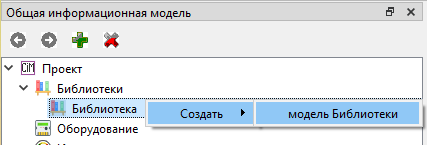
Выберите необходимую библиотеку в Cim-дереве и нажмите на ней ПКМ.
В появившемся контекстном меню выберите пункт Создать->модель Библиотеки
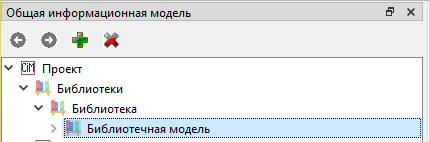
В Cim-дереве создастся новая модель библиотеки.
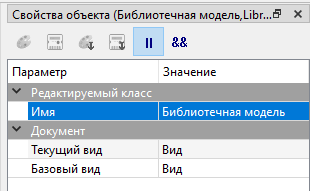
Примечание
Изменить имя библиотеки можно в панели Свойства объекта
Загрузка библиотечной модели
1 способ:
Для загрузки библиотечной модели необходимо сделать двойной клик ЛКМ (левой кнопкой мышки) на Библиотечной модели в Cim-дереве. Произойдёт загрузка Библиотечной модели - откроется вкладка с именем Библиотечной модели
2 способ:
Для загрузки библиотечной модели необходимо сделать клик ПКМ (правой кнопкой мышки) на Библиотечной модели в Cim-дереве.
В появившемся контекстном меню выбрать Загрузить модель
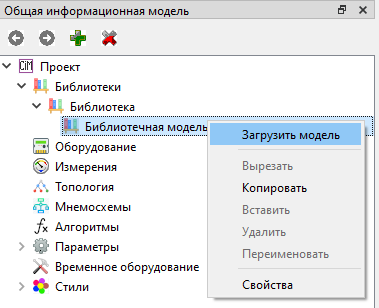
Произойдёт загрузка Библиотечной модели - откроется вкладка с именем Библиотечной модели
Работа с библиотечной моделью. Создание мнемосимвола
В библиотечной модели создаётся мнемосимвол, который будет использоваться при рисовании в мнемосхеме.
Приступить к созданию мнемосимвола можно сразу после загрузки библиотечной модели.
Рассмотрим пример создания мнемосимвола Разъединитель в загруженной библиотечной модели.
#. Перед рисованием настройте сетку, по которой будет рисоваться мнемосимвол. Если мнемосимвол щитовой, то сетка зависит от типа наборного поля - мозаичный или аппликативный щит.
Нарисуйте графическое представление состояний МСВ:
Включен
Нажмите кнопку тулбара Режим рисования полилинии.
Отключите кнопку тулбара Режим рисования проводников.

Нарисуйте вертикальную полилинию, как на рисунке и установите в панели Свойства объекта толщину линии: 2.
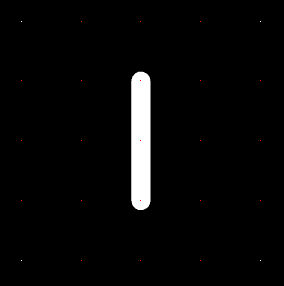
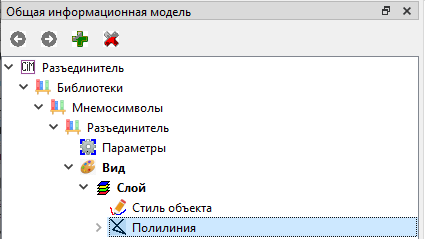
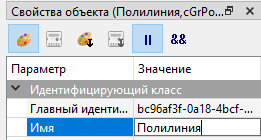
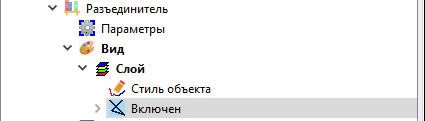
Измените имя Полилиния на Включен.
Нарисуйте горизонтальную полилинию, как на рисунке и установите в панели Свойства объекта толщину линии: 2.
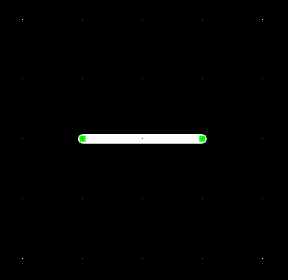
Измените имя Полилиния на Выключен.
Нарисуйте Текстовую надпись со знаком вопроса и переименуйте её в Cim-дереве.

Изменить надпись по умолчанию можно двумя способами:
1 способ: двойной клик по прямоугольнику с надписью
2 способ: выделить в Cim-дереве пункт Текст и изменить его в панели Свойства объекта
Отключен
Недостоверно
Неисправность
Промежуточное
Для окончательной сборки МСВ необходимо связать Графику, Оборудование и Измерение.
В Измерении
Создать объект->Дискретное измерение
Переименовать созданное Дискретное измерение в Разъединитель.
Добавить в созданное дискретное измерение Разъединитель:
ссылка на графику:
Включен
Отключен
Недостоверно
Неисправность
Промежуточное
В Оборудовании:
создать объект:
добавить:
ссылку на графику
ссылку на измерение
в Полюса ЭО добавляется ссылка на графические пины.
В свойствах измерения созданного МСВ установить значения Дискретного измерения:
Максимальное значение измерения - Неисправность
Минимальное значение измерения - Недостоверно
Нормальное значение измерения - Включен
Набор имен значений измерений - Разъединитель/ЗН